


Haloooooo , apa kabarnya ?
tentu baik yaaaa, sehat dan penuh semangat☺❤
udah bisa berbagi sama temen-temen , tuuuh kan mimin ajarin berbuat baik . biar pahala nya ngaliiiiiiir terus . yihaaaa
Oke, Kita mulai saja ya, berikut adalah beberapa hal yang perlu disiapkan.
- Sebuah Perangkat Laptop atau Komputer yang memiliki Wireless (maksudnya yang ada wifinya yaa)
- Koneksi Internet (LAN atau-pun Modem atau boleh juga maling wifi tetangga, eh ampun ampun jangan contoh mimin)
Berikutnya, silahkan ikuti dengan cermat langkah-langkah dibawah ini. Kita akan bermain menggunakan Command Prompt (CMD)
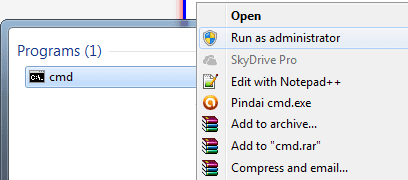
- Pertama, Buka Command Prompt (CMD) dengan menggunakan Mode "Run as administrator"
- Kedua, Kamu perlu cek dulu apakah Wireless kamu support untuk menjalankan VAP (virtual access point), dengan cara ketikan netsh wlan show drivers di CMD. Maka akan muncul rincian seperti dibawah, dan perhatikan tulisan yang berwarna kuning.
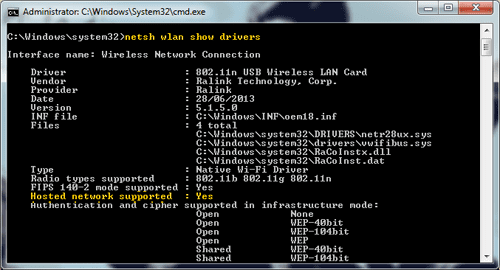
- Jika masih bertuliskan No, kamu harus mengaktifkannya dengan cara mengetikannetsh wlan set hostednetwork mode=allow, lalu cek lagi, jika masih tidak bisa, berarti Laptop kamu tidak support.
- Jika berhasil, sekarang saatnya mengaktifkan dan membuat Nama Wifi (SSID) beserta Passwordnya. Ketikan netsh wlan set hostednetwork mode=allow ssid=tkjsmkn2oku (Nama SSID terserah) key=testestes (Password terserah)Sehingga menjadi netsh wlan set hostednetwork mode=allow ssid=tkjsmkn2oku key=testestes
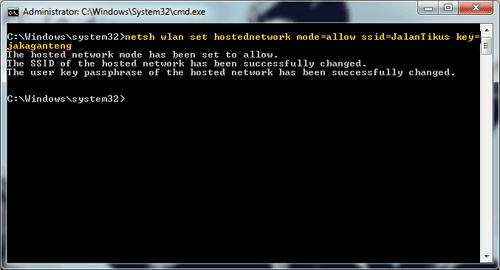
- Jika sudah, sekarang Aktifkan Wireless dengan mengetikan netsh wlan start hostednetwork, Maka VAP akan berjalan.
- Sampai sini Wireless sudahlah Aktif,
Namun masih belum bisa digunakan untuk Internetan, karena belum ada
Koneksi Internet yang dihubungkan. Kamu bisa cek Sinyal Wifi menggunakan
Laptop atau Smartphone
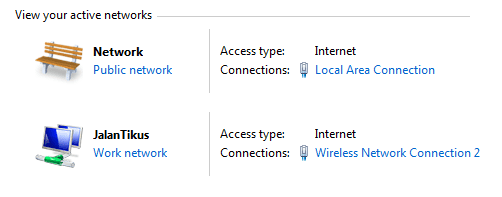
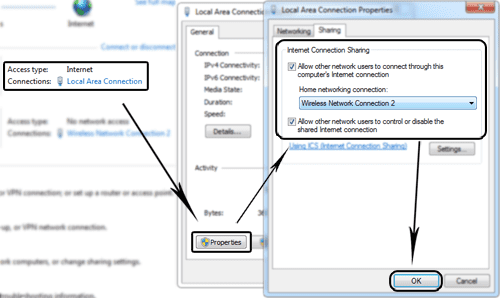
- Oke, sekarang kita bagi Internetnya agar bisa saling terhubung. Bisa dilihat dari gambar diatas, bahwa "Local Area Connection" adalah Koneksi Internet utama, dan "Wireless Network Connection 2" adalah Wireless yang kita buat tadi.
- Klik Local Area Connection > Propertis > Pilih Tab Sharing > (Centang kedua kotak) Pilih Nama Wireless yang tadi sudah dibuat untuk berbagi koneksi Internet.
- Sampai
sini harusnya kamu sudah bisa menikmati Wifi sambil Internetan, Untuk
menghentikan atau memulai kembali Wireless tersebut, kamu bisa ketikan netsh wlan stop hostednetwork (untuk stop) atau netsh wlan start hosted network (untuk memulai lagi).
Gimana? Mudah bukan untuk membuat sebuah Hotspot-mu sendiri sekarang tidak perlu menggunakan Software yang berbayar dan pastinya mahal. Semoga ini dapat menambah wawasan kamu didalam Dunia IT.
kalo males baca-baca yang panjangnya ga seberapa ini , monggoh kita langsung nonton aja nih video tutorial nya. yuuksss
segini dulu yaa, sampai jumpa di artikel berikutnya. semoga bermanfaat ;)

0 komentar:
Posting Komentar